خدمات رایانه ای ناجی سیستم مشهد 09158044217
مرجع تخصصی فروش فایل فلش و رام های پارسی کوک شده - فروش فایل - جدیدترین فایل فلش های فارسی نایاب و کوک شده فیلمبرداری مجالس و....خدمات رایانه ای ناجی سیستم مشهد 09158044217
مرجع تخصصی فروش فایل فلش و رام های پارسی کوک شده - فروش فایل - جدیدترین فایل فلش های فارسی نایاب و کوک شده فیلمبرداری مجالس و....درباره من
 استودیو تصویربرداری صمد سیستم عکاس تدوینگر تصویربردار بیش از یک دهه فعالیت درزمینه تصویربرداری عکاسی تدوین مجالس عروسی خراسان عضو رسمی اتحادیه عکاسان و تولید کنندگان فیلم مشهد رزرو مجالس ۰۹۱۵۸۰۴۴۲۱۷ ۰۹۳۵۳۲۰۰۷۹۲ کافیست در گوگل سرچ کنید صمدسیستم
ادامه...
استودیو تصویربرداری صمد سیستم عکاس تدوینگر تصویربردار بیش از یک دهه فعالیت درزمینه تصویربرداری عکاسی تدوین مجالس عروسی خراسان عضو رسمی اتحادیه عکاسان و تولید کنندگان فیلم مشهد رزرو مجالس ۰۹۱۵۸۰۴۴۲۱۷ ۰۹۳۵۳۲۰۰۷۹۲ کافیست در گوگل سرچ کنید صمدسیستم
ادامه...
موبایل یا دوربین سهبعدی
از میان تلفنهای همراه ی که ساخته شدهاند، موبایلی که دارای دوربینی که قادر به انداختن عکسهای سهبعدی است هم معرفی شد برای دیدن عکس سهبعدی نیازی نیست عینک سهبعدی بزنید.
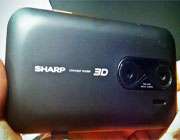
این موبایل کار عینک سه بعدی را برای شما انجام میدهد. موبایل فوق دارای دو عدد لنز میباشد و در حال حاضر در بازار وجود ندارد.
آیفون؛ ناجی جان انسان!
اپل تعدادی نرمافزار کاربردی را در اختیار کاربران آیفون قرار داده است که به آنها کمک میکند بدون هراس از گم شدن یا روبرو شدن با موقعیتهای خطرناک جهانگردی کنند، وزن کم کنند، سیگار ترک کنند و ........

گوشیهای همراه به سرعت در حال نفوذ به زندگی ما هستند. به خصوص در کشورهایی که استفاده از گوشیهای همراه و به خصوص گوشیهای هوشمند برای اتصال به اینترنت رایج است، میتوان گفت مردم میتوانند بسیاری از کارهای روزمره خود را به واسطه گوشیهای هوشمند خود انجام بدهند، از جستجو گرفته تا دنبال کردن شبکههای اجتماعی و خرید و حتی گرفتن دستور آشپزی.
یکی از خدمات گوشیهای همراه، کمک به نجات زندگی انسانها است. زمانی، تنها کاری که گوشی همراه میتوانست برای ما انجام بدهد این بود که در شرایط اضطراری بتوانیم با کسی تماس بگیریم و کمک بخواهیم. اما حالا گوشیهای هوشمند از نرمافزارهایی کاربردی بهره میبرند که به نجات زندگی ما کمک میکنند. تلگراف فهرستی از این نرمافزارها را که در فروشگاه اپل یافت میشوند، منتشر کرده است که با هم آن را میخوانیم.
ردپای حیوانات(MyNature Animal Tracks)
اگر میخواهید به دنیای وحش سفر کنید، حتما از این برنامه استفاده کنید. این برنامه با ارائه انواع عکس و تصویر و نقشه، به شما کمک میکند وجود بیش از 40 حیوان وحشی در اطرافتان را حدس بزنید، مثلا ردپای یک خرس را تشخیص بدهید و غافلگیر نشوید!
اکوترا (AccuTerra)
اگر هوس کردید در یک دشت بزرگ قدم بزنید، این برنامه با نقشههای دقیق 360،000 کیلومتری، باعث میشود که گم نشوید. همچنین به شما کمک میکند بهترین محل برای ماندن در شب را پیدا کنید و مجبور نشوید یک شب سرد و مرطوب و احتمالا خطرناک را با خوابیدن زیر درخت بگذرانید.

نقشهخوان دریایی آینوایکس (iNavX Marine Navigation)
به کمک اپل حتی روی دریا هم گم نمیشوید. این برنامه محل دقیق شما روی دریا را نشان میدهد و کمک میکند که راهتان را برای برگشتن به ساحل پیدا کنید. همچنین اگر توفانی در راه باشد این برنامه به شما خبر خواهد داد. به نظر میرسد با آیفون جهانگردی آسانتر میشود!
گزارش موجسواری (Surf Report)
موجسواری در عین جذاب بودن میتواند خیلی هم خطرناک باشد. این برنامه به شما میگوید که طول موج، جهت آن، جزر و مد و آب و هوا برای موجسواری مساعد است یا نه.
صندلیهای سر راه (Couch to 5k)
البته برنامههای زیادی برای کمک به کاهش وزن، تناسب اندام و افزایش طول عمر وجود دارند. این برنامه هم به شما کمک میکند از جای خود بلند شوید و برای کمی دویدن بیرون بروید، به شما دستورالعملهای آموزشی هم برای تمرینات میدهد.
وزن کم کن! (!Lose it)
یک برنامه دیگر برای کاهش وزن. این برنامه میزان کالری را که مصرف میکنید و میزان کالری را که میسوزانید، برای شما حساب میکند. فقط کافی است بگویید که چه چیزهایی خوردهاید و چه فعالیتهایی کردهاید.
ترک سیگار (Quitter)
ترک سیگار اصلا کار سادهای نیست. اما این برنامه سعی میکند فواید این کار را به شما یادآوری کند. قیمت هر بسته سیگار و مدتی که سیگار نکشیدهاید را به آن بگویید تا برایتان حساب کند که در این مدت چه قدر پول پسانداز کردهاید.
آیمرمر (iMurmur)
این برنامه ضربان قلب شما را چک میکند و به شما هر بینظمی در کار قلب را با بوق مخصوصی هشدار خواهد داد.
فشار خون (Blood Pressure)
با این برنامه میتوانید بایگانی منظمی از میزان فشار خون خود در تاریخهای منظم داشته باشید.
بیبیفون (Babyphone)
البته شاید این برنامه ربطی به نجات جان شما نداشته باشد، اما ممکن است برای فرزندتان کمککننده باشد. این برنامه از طریق اتصال آیفون به دوربین ناظر کودک، مراقب کودک شما است و هر وقت که بشنود کودک بیدار شده، با زنگ زدن به شما خبر میدهد.
برگرفته از خبرآنلاین
تجربه مجازی کار با گوشیهای موبایل

در صورتی که قصد خرید تلفن همراه را داشته باشید، قطعاً دوست دارید پیش از خرید گوشی اندکی با آن کار کنید تا مقداری بیشتر با آن آشنا شوید. به عنوان مثال منوهای آن را بررسی کنید یا تنظیمات داخلی آن را مشاهده کنید. برای این کار نیز ناچارید به یک موبایل فروشی مراجعه کنید و در صورتی که امکان داشته باشد بتوانید گوشی را نهایتاً چند دقیقهای به دست بگیرید و با آن کار کنید. اما هماکنون قصد داریم به معرفی ترفندی کاربری بپردازیم که با استفاده از آن میتوانید از طریق اینترنت و صورت مجازی با گوشیهای مختلف تلفن همراه کار کنید. به طوری که در صفحه مانیتور خود ظاهر شبیهسازی شده گوشی را مشاهده کنید و با کلیک بر روی دکمه های گوشی، به صورتی مجازی و شبیهسازی شده با آن کار کنید.
کافی است به آدرس اینترنتی http://www.tryphone.com/phoneselect.seam مراجعه کنید.
در این صفحه از این سایت، لیست گوشیهایی که امکان کار با آنها به صورت مجازی وجود دارد، قرار گرفته است. تعداد گوشیها در حال حاضر محدود است، اما به مرور به تعداد آنها اضافه میشود.
پس از انتخاب گوشی و کلیک بر روی آن، در صفحه بعد، در قسمت سمت چپ صفحه، عبارت Loading پدیدار میشود (ناجی سیستم) و پس از اندک زمانی تصویر شبیهسازی شده گوشی ظاهر میشود.
اکنون با کلیک بر روی دکمه های گوشی میتوانید کار با آن را به صورت مجازی تجربه کنید.
در قسمت دیگر صفحه، اطلاعات مربوط به گوشی درج شده است. همچنین در قسمت Demos، دموهای مربوط به هر یک از رخدادهای معمول گوشی به صورت انیمیشن قابل مشاهده است و پس از انتخاب دموی مورد نظر، عمل مربوطه به صورتی که جنبه آموزشی نیز دارد نمایش داده میشود. )
لازم به ذکر است برای مشاهده گوشی بایستی پلاگین مربوط به Flash Player بر روی مرورگر شما جهت مشاهده فایلهای فلش نصب باشد.
انتقال فایلهای دریافتی موجود در Inbox گوشیهای Symbian
در صورتی که از یک گوشی دارای سیستم عامل Symbian استفاده میکنید حتماً میدانید در صورتی که از طریق بلوتوث فایلی را دریافت کنید این فایل در Inbox گوشی در قسمت پیامها ذخیره میشود. در صورتی که این فایل، عکس، موزیک یا ویدئو باشد به سادگی میتوان آن را در گالری گوشی ذخیره کرد تا بعد آن را به مکان دیگری انتقال داد یا آن را برای فرد دیگری بلوتوث کرد. اما اگر فایل یک برنامه یا هر چیز دیگری باشد تنها میتوان آن را در محیط Inbox اجرا کرد و امکان ذخیرهسازی آن وجود ندارد. هم اکنون قصد داریم ترفندی را معرفی نماییم که از طریق آن میتوانید این فایلها را نیز ذخیرهسازی کنید و یا به مکان دیگری منتقل کرده و برای دوستانتان بلوتوث کنید.
نیازمند یک برنامه جانبی و معروف به نام X-plore هستیم.
این برنامه در اصل یک نرمافزار مدیریت فایل است (ترفندستان) که بر روی کلیه گوشیهای Symbian S60 3rd/5th و همچنین Symbian S60 قابل نصب است.
در صورتی که این برنامه را ندارید، میتوانید آخرین نسخه آن را از سایت سازنده به صورت رایگان و آزمایشی دریافت نمایید:
http://www.lonelycatgames.com/?app=xplore&page=download&platform=symbian
پس از نصب برنامه، آن را اجرا کنید.
اکنون Menu را انتخاب نمایید.
سپس از قسمت Tools گزینه Messaging را انتخاب کنید.
با باز شدن این گزینه، تمامی فایلهای موجود در Inbox قابل دسترسی و انتقال میباشند.
ترفندهای خرید یک کارت گرافیکی مناسب

یک از دغدغه های اصلی کاربران هنگام خریداری کامیپوتر، انتخاب یک کارت گرافیک مناسب است. در این ترفند قصد داریم به معرفی یک راهنمای جامع برای خریداری کارت گرافیک بپردازیم. در صورتی که قصد خریداری کارت گرافیک را دارید با مطالعه این ترفندها میتوانید بهترین انتخاب را داشته باشید.
مشابه پردازشگر اصلی رایانه ها داشتن سرعت کلاک بیشتر برای پردازشگر کارت گرافیک صرفاً به مفهوم عملکرد سریعتر آن نیست. شاید یک پروسسور 400MHz سریعتر از یک پروسسور 600MHz در یک سیکل کاری باشد. از دید یک پروسسور گرافیکی سرعت Render و سرعت clock با تعداد پیکسل هایی است که می تواند در هر سیکل پردازش نماید.
ظرفیت حافظه
عبارت از میزان حافظه ای که روی کارت گرافیک صرفاً جهت فعالیتها و کارهای گرافیکی قرار گرفته است. در حال حاضر تمامی چیپ ها قابلیت قابل استفاده با مقادیر مختلف حافظه هستند. که در برخی موارد به 512MB می رسد. میزان حافظه در عملکرد کارت وابستگی به نوع کار گرافیکی که انجام می دهید دارد. دسترسی پردازشگر کارت گرافیک به حافظه کارت بسیار سریعتر از رم کامپیوتر است. بنابراین حافظه بیشتر بر روی کارت باعث می شود که پردازشگر برای بدست آوردن اطلاعات مورد نیاز کمتر به حافظه اصلی مراجعه کند و سرعت بالا رود. به زبان ساده تر اگر در حال حاضر از کارت گرافیک GeForce 6600 با 128 مگابایت حافظه استفاده کنید و قصد دارید آن را به GeForce 6600 با 256 مگابایت حافظه ارتقا دهید شاید در زمانی که با رایانه بازی می کنید اصلاً متوجه تغییر عملکرد آن نشوید مگر اینکه بازی هایی را انجام دهید که از این قابلیتها استفاده می کنند.
پهنای باند حافظه
این خصوصیت سرعتی است که پروسسور گرافیکی می تواند با حافظه کارت ارتباط برقرار کند. یکی از محدودیت ها در کارهای سه بعدی سرعتی است که رایانه می تواند اطلاعات را به پردازشگر گرافیک انتقال دهد. حافظه سریعتر به مفهوم بر طرف کردن این محدودیت است که باعث افزایش سرعت Rendering خواهد شد. کارت های گرافیک در حال حاضر از دو نوع حافظه بهره می برند. DDR , GDDR3 که نوع GDDR3 سریعتر است و بهتر می تواند مانع از مشغول شدن پردازشگر گرافیک شود.
عملکرد کارت همچنین می تواند از پهنای باند باس حافظه تاثیر بپذیرد. یک کارت گرافیک با باس جافظه 128 بیت می تواند دو برابر یک کارت با باس حافظه 64 بیت اطلاعات را بین حافظه کارت و پروسسور تبادل نماید.
Shader
مدلهای Direct X Shader جزئیات بسیاری را جهت کنترل بر روی آنچه نمایش داده می شود برای افراد خواستار توسعه ارائه می دهد. و می تواند افکت های بسیاری (ترفندستان) نظیر سایه های پیچیده انعکاس نور، ایجاد مه و مانند آنها را بوجود آورد. مایکروسافت با ارائه مدل Shader از ابتدا قدرت مانور زیادی را در اختیار توسعه دهندگان قرار داده است که نتیجه آن ایجاد پتانسیل بالا جهت واقعی تر و ملموس تر کردن تصاویر بوده است Shader مدل 3 آخرین نسخه ای است که Direct X9.0 در اختیار کاربران قرار داده است.در حال حاضر (در زمان نگارش این مقاله) تنها Nvidia از این نسخه پشتیبانی می کند.
سرعت Fill
این خصوصیت به مفهوم سرعتی است که کارت گرافیک می تواند یک صفحه را نقاشی کند. هر سطح در صحنه های سه بعدی دارای یک texture (تصاویری هستند که جنس،حالت و بعضی از خواص ماده را به صورت روکش روی سطح یک جسم سه بعدی نمایش می دهند مثلاً عکس یک چوب را روی یک مکعب مستطیل قرار می دهند تا شکل الوار دیده شود.) است که به آن نسبت داده شده سرعت پیکسلها (texel) در ثانیه نشان دهنده این که چه تعداد از پیکسلهای texture می توانند در هر ثانیه نمایش داده شوند.
اما یک texel چیست؟ یک texel به نوعی مشابه یک پیکسل سه بعدی است. در واقع یک رویه سطح می تواند توسط خانه های یک تصویر 640×480 پیکسل از تصویر آجرها نمایش داده شود. هر پیکسل در این صفحه texel خوانده می شود و روی هر texel پردازش صورت می گیرد تا فاصله و زاویه این نقطه از دیوار را نمایش دهد.
سرعت fill حاصلضرب سرعت کلاک پروسسور و تعداد پیکسل هایی است که می تواند در هر سیکل کلاک پردازش شوند تعداد پیکسل هایی که می توانند در هر سیکل کلاک پردازش شوند.
گوشه ها
با وجود اینکه سرعت Fill اطلاعاتی در خصوص عملیات Rendering چیپ گرافیکی می دهد اما در مورد محاسبات هندسی هیچگونه اطلاعاتی ندارد. چیپهای گرافیکی نمی توانند روی سطوح منحنی کار کنند. آنها می توانند فقط سطوح مسطح را پردازش نمایند. اما اگر به اندازه کافی سطوح مسطح در اختیار داشته باشند می توانند با کنار هم قرار دادن آنها سطحی مشابه منحنی بوجود آورند. و هر چه تعداد این سطوح مسطح بیشتر باشد انحنای سطح حاصل طبیعی تر به نظر می آید البته کار پردازش برای گرافیک هم مشکل تر می شود.
در پردازشی که Tessellation خوانده می شود تمامی اشیا در یک صحنه سه بعدی به سطوح مثلثی شکل شکسته می شوند. همانطور که گفته شد افزایش این سطوح مثلثی باعث نمایش بهتر اشیا می شود یک جسم سه بعدی می تواند متشکل از صدها یا هزاران مثلث باشد. این موضوع همان چیزی است که سازندگان بازیها در زمان طراحی اشیا و شخصیت های بازی با آن در گیر هستند یعنی مثلاً کاراکتر را به گونه ای طراحی کنند که نه بازی خیلی سنگین شود (تعداد سطوح مثلثی زیاد شود) و نه آنقدر در تعداد آنها صرفه جویی کنند که کاراکتر دارای لبه های تیزی شود و شکل طبیعی نداشته باشد.
متاسفانه ATI و NVidia استاندارد های متفاوتی را برای بیان میزان قدرت پردازش هندسی استفاده می کنند مشخصه چیپ NVidia بر اساس تعداد رئوس در ثانیه است. (که به مفهوم نقاط در گوشه های مثلث می باشد) در حالیکه مشخصه ATI بر اساس تعداد مثلث در ثانیه است. با توجه به اینکه مثلث های کنار هم دارای رئوس مشترکی هستند. نمی توان به سادگی تعداد مثلث ها را بدست آورد.
Anti-aliasing
Anti-aliasing روشی است که برای حذف دندانه هایی که در خطوط مورب یا منحنی ها دیده می شود ایجاد شده است. (برای فهم بهتر موضوع برنامه Paint را باز کنید و یک خط مورب بکشید این دندانه ها به راحتی قابل دیدن هستند) Anti-aliasing باعث می شود تصویر طبیعی تر به نظر بیاید ولی معمولاً سبب کند شدن کامپیوتر می شود چندین سطح برای Anti-aliasing وجود دارد که برخی بیش از بقیه به سیستم فشار وارد می کنند.
RAMADC
RAMADC مخفف عبارت RAM Digital to Analogue Converter می باشد که به معنای مبدل دیجیتال به آنالوگ حافظه RAM می باشد. RAMADC یک چیپ ست است که صحنه ها را می گیرد و به فرمتی مناسب برای برای مانیتور (نمایشگر) تبدیل می کند. پردازشگر گرافیکی تصویر نهایی را خلق می کند و RAMADC به عنوان رابط پردازشگر و کابل VGA یا DVI قرار می گیرد تا در نهایت تصویر روی مانیتور قرار گیرد.RAMADC ها دارای سرعتهای متفاوتی هستند (معمولاً 350-400 مگاهرتز) و یک کارت گرافیکی ممکن است چندین سرعت داشته باشد. یک RAMADC سریعتر به معنای آن است که کارت گرافیک قادر است رزولوشن بالاتری را در خروجی پشتیبانی کند. RAMADC چند تایی به این معناست که کارت گرافیک می تواند از چندین نمایشگر به طور همزمان پشتیبانی کند.
چرا DVD بسیار بهتر از CD است؟
شاید بسیاری از کاربران از DVD تنها به علت ظرفیت بالای ذخیره اطلاعات به جای CD استفاده میکنند. در صورتی که DVD مزیتها و تفاوت های بسیار زیادی با CD های معمولی دارد. در این ترفند قصد داریم به بررسی این تفاوت ها که بیشتر منشأ سخت افزاری دارد بپردازیم. شاید شما نیز با خواندن این ترفند از این پس همواره از DVD برای ذخیره اطلاعات مهم خود استفاده کنید.
در CD تنها لایه زیرین دارای پلیکربنات میباشد. اما بر خلاف این مسئله روی CD که حالت چاپ شده ای را به خود میگیرد حساستر میباشد. در زیر بر چسب، در بیشتر CDها تنها یک لاک نازکی کشیده شده است. و در زیر آن لایه منعکس کننده قرار دارد. تنها خطخوردگی بسیار کوچکی مثلاً توسط یک خودکار میتواند باعث ضربه خوردن به لایه انعکاسی شود.
در قسمت ضربهخورده شده دیگر اشعههای لیزر منعکس نمیشود، لذا CD دیگر به صورت کامل و یا بخشی از آن اجرا نمیشود. لازم به ذکر است که بهتر است به خصوص در مورد CDها همیشه برای نوشتن بر رویشان از خودکارهای مخصوص CD ها استفاده کنید.
علاوه بر این از نظر حساسیت در قبال نور و گرما، CDها و DVDهایی که شخصا بر رویانها چیزی ثبت میشود. نسبت به آن دسته که همراه در فایل از شرکتها میآیند آسیبپذیرتر میباشند. در صفحاتی که شخصا فایلی را در آنها ثبت کردهاید، (ناجی سیستم) یک ماده ارگانی رنگی که به نور نیز بسیار حساس است. کار حمل اطلاعات را بر عهده میگیرد. نور مستقیم خورشید میتواند این ماده را خراب کند، پس بهتر است همیشه در جای تاریکی از آنها نگهداری کنید و نگذارید که تغییرات دما بر آنها اثر کنند
زنده کردن باتری های مرده لپ تاپ ، به روشی اعجاب انگیز!
باتری های معمولی لپ تاپ نیز همانند سایر وسایل الکترونیکی برای خود عمر مشخصی دارند. این باتری ها معمولأ پس از 1 تا 2 سال کار مداوم ، کارایی اصلی خودشان را از دست میدهند و در نهایت تنها میتوانند 10 تا 15 دقیقه شارژ خود را حفظ کنند. در صورتی که باتری لپ تاپ شما نیز به این بلا دچار شده است پیش از هر اقدام دیگری دست نگاه دارید و این ترفند واقعأ اعجاب انگیز با روشی اعجاب انگیزتر را بر روی باتری خود را اعمال کنید! چرا که با این کار میتوانید جان دوباره ای به باتری ببخشید و به نوعی آن را احیا کنید ، چرا که مجددأ باتری میتواند 1 الی 2 ساعت شارژ خود را نگه دارد و دیگر نیازی به پرداخت هزینه اضافی ندارید.
کافی است باتری را به مدت 14 الی 15 ساعت در داخل فریزر قرار دهید!
تا باتری لپ تاپ شما کاملأ فریز شود!
سپس باتری را 3 الی 4 بار شارژ و دشارژ نمایید.
اکنون باتری لپتاپ شما پس از گذراندن یک خواب زمستانی جان تازه ای پیدا کرده است و میتوانید بیش از گذشته برای شما کار کند.
شاید از این عمل تعجب کنید و ارتباطی بین این دو کار نیابید.
اما جالب است بدانید (ترفندستان) که این کار پایه و اساسی کاملأ علمی دارد ، چرا که همانطور میدانید به طور کلی در اجسام مختلف به دلیل لرزش طبیعی مولکولها جریان برق به راحتی از آنها عبور نمی کند. این مشکل در اجسام رسانا کمتر است ، زیرا مولکول ها به شکل منظم قرار می گیرند و جریان راحت تر عبور می کند ، اما برای ابر رسانا کردن باید جسم رو سرد نمود تا لرزش مولکولها کمتر شود (این لرزش هیچ گاه صفر نخواهد شد ، مگر در صفر مطلق یعنی 273- درجه سانتیگراد که البته تا امروز دست نیافتنی باقی مانده است) ، در نتیجه سرعت و کیفیت عبور جریان بهتر خواهد شود. دلیل بهتر کار کردن سی پی یو در درمای پایین نیز همین موضوع است.
این موضوع توسط وب سایت ناجی سیستم عملأ بر روی باتری یک لپ تاپ HP تست شد ، باتری که پس 1سال و نیم کارکرد ، تنها به مدت 10 دقیقه شارژ را نگه میداشت ، پس از اجرای این ترفند ، پس از اولین شارژ توانست 45 دقیقه و در دفعات بعدی تا 1.5 تا 2 ساعت شارژ را نگاه دارد.
از این موضوع و به نوعی نوآوری میتوان حتی در مورد هارد دیسک هم استفاده کرد ، هاردی که کار نمیکند را در صورتی که 10 تا 15 ساعت در فریزر فریز نمایید و سپس وصل نمایید را نیز میتوان با این روش بازیابی کرد.
همچنین برای تثبیت این موضوع ، ویدئویی نیز در سایت Metacafe منتشر شده است که کلیه عملیات به شکل تصویری قابل مشاهده است.
انتخاب یک دوربین فیلمبرداری دیجیتال ماندگار
اگر تنها میخواهید از یک حیوان بامزه کلیپی برای خود تهیه نمایید هر دوربین فیلمبرداری این کار را برایتان انجام میدهد، ما اگر از اولین قدم های کودک خود یا مراسم عروسی دخترتان فیلم گرفتهاید، مطمئنا میخواهید که این فیلم به مدت 20 تا 30 سال ماندگاری داشته باشد و برایتان قابل رؤیت بوده و هر بار از دیدن آن لذت ببرید! در نتیجه بایستی اندکی دوراندیش باشید. فرمتهای تصویر دیجیتال امروزی بدون شک بعد از یک مدت قدیمی و از رده خارج میشوند، شما میتوانید با پیروی از چندین ترفند کاربردی، دوربین فیلمبرداری مناسبی را انتخاب کنید که ساده و همیشه روی بورس باشد. هم اکنون به معرفی این ترفندها جهت انتخاب یک دوربین فیلمبرداری دیجیتال عمری میپردازیم.
- خرید دوربینی با بهترین کیفیت تصویر در حد توان خود
- گرفتن تصویر در یک فرمت پشتیبانی شده وسیع
- استفاده از یک رسانه ذخیره سازی وسیع و طولانی مدت برای تصاویر خود
جهت دستیابی به بالاترین کیفیت تصویر (و پخش HDTV با کیفیت بالا)، باید به فکر HD باشید. دوربینهای فیلمبرداری محصوص مصرف کننده دارای دو فرمت اصلی کیفیت و وضوح تصویر بالا هستند: یکی HDV که در همان کاستهای مشابه فرمت استاندارد DV اصلی استفاده میکند و دیگری Advanced Video Codec High Definition یا AVCHD که فرمت جدیدتری است که میتواند روی DVD، هارددیسک و فلش مموری ضبط شود.
AVCHD دارای چندین مزیت بیشتر از HDV میباشد: فشردهسازی بهتر که از فضای کمتری استفاده میکند، انتقال فایل به روش کشیدن و قراردادن از دوربین به کامپیوتر (Drag & Drop) و نهایتأ دسترسی تصادفی راحت و آسان به فایل تصویری. همچنین (ترفندستان) چون AVCHD از فشردهسازی MPEG-4 استفاده میکند لذا میتوانید دیسکهای AVCHD خود را بدون نیاز به کدگذاری مجدد آنها روی پخشکنندههای Blu-ray به اجرا درآورید.
ولی HDV همچنان به سه دلیل بهترین گزینه میباشد:
اول اینکه بهترین دوربینهای فیلمبرداری HDV مخصوص مصرف کننده هنوز بهترین کیفیت تصویر را در مقایسه با بهترین مدلهای AVCHD مصرف کننده، ارائه میدهند.
دوم اینکه نوار HDV یک رسانه ذخیرهسازی وسیع منحصر به فرد آن است در حالی که در AVCHD شما باید خودتان اطلاعات را روی دیسک نوری منتقل و ذخیره نمایید یا از مقدار فضای هارد درایو کافی برخوردار باشید.
دلیل سوم اینکه هنوز AVCHD کامل نبوده و امتحان خود را پس نداده است. اکنون نرمافزار ویرایش تصویر بجای پشتیبانی از تمام ویژگیهای موجود در آخرین محصول دوربینهای فیلمبرداری بیشتر در حال کنترل AVCHD میباشد.
بنابراین، حتی اگر AVCHD بهترین گزینه انتخابی برای یکی دو سال باشد ولی باز هم خرید HDV عاقلانهتر و هوشیارانهتر است.
16 ترفند برای حداکثر استفاده از باتری لپ تاپ
در صورتی که شما نیز لپ تاپ دارید احتمالأ تاکنون شرایطی را تجربه کرده اید که امکان اتصال لپ تاپ به برق را نداشته و اجبارأ از باتری لپ تاپ خود استفاده کرده اید. بسته به نوع لپ تاپ ها در صورت داشتن شارژ کامل ، لپ تاپ شما در حدود 2 ساعت و نیم با باتری کار خواهد کرد. اما نکاتی بسیار ساده هستند که با رعایت آنها به شکل قابل توجهی کارایی باتری لپ تاپ شما افزایش پیدا خواهد کرد و در لحظات بحرانی به کمک شما میایند. در این ترفند قصد داریم به معرفی 16 نکته برای حداکثر استفاده از باتری لپ تاپ بپردازیم که کارکرد باتری شما را از 2 ساعت به 4 ساعت کاملأ تضمین میکند.
2- نور LCD را کاهش دهید - امروزه 99 درصد لپ تاپهایی که در بازار عرضه می شوند این قابلیت را دارند که نور LCD یا نمایشگر آنها را تنظیم کنید بهتر است زمانی که از باتری استفاده می کنید روشنائی LCD خود را روی کمترین حد ممکن قرار دهید، برخی از مدلها قابلیت کاهش میزان فعالیت CPU و بهره برداری اش از منبع تغذیه به شکل بهینه را دارا هستند اینگونه قابلیتهای جانبی لپ تاپ تان را در حین استفاده از باتری فراموش نکنید.
3- برنامه هایی که به صورت پنهانی و در پس زمینه اجرا می شوند را متوقف کنید - اگر آنتی ویروسی دارید که به صورت اتوماتیک شروع به اسکن کردن هاردتان می کند یا ابزاری مثل Google Desktop روی سیستم شما نصب است که به صورت دائم در حال ایندکس کردن فایلها و بررسی هاردتان است و… آنها را از کار بیاندازید. همه ی این موارد باعث فعالیت بیشتر CPU و کاهش کارایی باتری می شوند. همه ی ابزارهایی که اینگونه عملکردی دارند را در زمانی که از باتری استفاده می کنید غیر فعال نمائید.
4- سخت افزارهای اضافی را جدا کنید - ماوس های USB برخی از انواع Cool Disk ها و… را فراموش نکنید چون اینها نیز به منبع تغذیه نیاز دارند و از باتری شما استفاده خواهند کرد.
5- حافظه ی رم بیشتری به لپ تاپ خود اضافه کنید - هر چه حافظه ی Ram شما بیشتر باشد پروسه هایی که در حافظه ی مجازی یا Virtual Memory سیستم تان بارگذاری می شود کمتر خواهد بود، از آنجایی که حافظه مجازی و پروسه های موجود در آن هارد دیسک را درگیر می کنند باعث استفاده ی بیشتری از باتری شما می شوند در حالی که داشتن رم بیشتر اصلا سبب استفاده ی انرژی بیشتر نخواهد شد. از طرفی وقتی بخواهید برنامه هایی سنگین که نیاز به حجم بالایی از Virtual Memory دارند اجرا کنید داشتن مقدار بیشتری از حافظه رم می تواند به شما کمک بزرگی برساند و میزان مصرف انرژی را کاهش دهد.
6- هارد دیسک بر CD یا DVD درایو ارجحیت دارد- هر چقدر که هارد دیسک منبع تغذیه شما را ببلعد به پای CD یا DVD درایوها نمی رسد، ضمن اینکه وجود یک CD در داخل درایو حتی اگر در حال استفاده نباشد نیز می تواند هر از گاهی مزید بر علت گردد، اگر واقعا احتیاج دارید از یک CD یا DVD در زمانی که در حالت باتری قرار دارید استفاده کنید بهترین راه حل تهیه یک image از آن و اجرای image مذکور توسط نرم افزارهای درایو مجازی است.
7- پین های باتری خود را تمیز نگه دارید - بد نیست هر از گاهی پین های باتری خود را تمیز کنید (ترفندستان) این امر سبب نقل و انتقال بهتر و کامل تر جریان بین باتری و لپ تاپ میگردد و کارایی بهتر و بیشتر مجموعه می گردد.
8- از باتری خود مراقبت کنید - مراقبت از باتری نیز شرط مهمی است اگر از باتری زیاد استفاده نمی کنید فراموش ننمائید هر دفعه که باتری را شارژ میکنید این شارژ را بایستی هر دو یا سه هفته یکبار مورد استفاده قرار دهید در غیر اینصورت خیلی سریعتر از چیزی که فکرش را بکنید باتری دچار اشکال می شود. از طرفی شارژ یک باتری Li-on (لیتیومی) نباید هرگز به صورت کامل خالی شود و خالی شدن کامل شارژ باتری فقط در مورد مدلهای قدیمی توصیه می شود.
9- سیستم را Hibernate کنید نه Standby - قرار دادن لپ تاپ در وضعیت Standby در فاصله های زمانی که به آن نیازی نیست آنهم در حین استفاده از باتری می تواند سبب کاهش مصرف انرژی شود و از طرفی وقتی به آن نیاز شد بلافاصله کارتان را از سر بگیرید اما وضعیت Hibernate تقریبا سیستم را خاموش نگه می دارد و در زمان نیاز به آن به همان سرعت حالت Standby فعالش میکند.
10- به کاهش دمای لپ تاپ کمک کنید - هر چه دمای لپ تاپ شما کاهش یابد عملکرد بهتری خواهد داشت و هر چه عملکردش سریعتر و بهتر باشد کارایی باتری اش بیشتر خواهد شد، لذا همواره شبکه های ورودی و خروجی هوای لپ تاپ تان را تمیز کنید و لپ تاپ را در وضعیتی قرار دهید که هوا به شکل مناسبی در آن جریان پیدا کند.
11- Power Options ویندوز را تنظیم کنید - به Power Options در کنترل پنل ویندوز بروید و آن را به شکلی که مناسب می دانید تنظیم کنید اگر Power Schemes را در این قسمت روی Max battery قرار دهید به صورت اتوماتیک تنظیماتی برگزیده می شوند که می توانند سبب حداکثر کارایی باتری شوند.
12- کارهای اضافی و همزمان را حذف کنید - اگر در وضعیت باتری زمانی که مشغول تایپ یک نامه هستید تصمیم گرفتید MP3 گوش کنید بهتر است از MP3 player خود استفاده کنید تا لپ تاپتان دلیلش هم که واضح است.
13- لپ تاپ مناسب خود را بخرید - اگر واقعا کسی هستید که طول عمر باتری برایتان حیاتی است بهتر است برای مدلهایی هزینه کنید که باتری شان کارایی بیشتر و قوی تر دارند مسلما برای اینگونه مدلها و این نوع باتری ها بایستی هزینه های اضافی را تقبل کنید.
14- شارژ و دی شارژ باتری - اکثر باتری های لپ تاپ های امروزی از نوع Li-on هستند و نیازی به اینکار ندارند ولی اگر از مدلهای خیلی قدیمی استفاده می کند دی شارژ کامل باتری و شارژ مجددش هر 15 روز توصیه می شود.
15- قابلیت Auto save را خاموش کنید - در حین کار با ابزارهایی مثل Word مایکروسافت و… قابلیت ذخیره اتوماتیک یا auto save را غیرفعال کنید این قابلیت سبب می شود هارد دیسک شما به صورت دائم درگیر باشد. اگر نگران این هستید که باتری تمام شود و هر آنچه انجام داده اید ذخیره نشده از بین بروند می توانید در همان قسمت Power options تنظیمات را به گونه یی تعریف کنید که در حین تمام شدن باتری سیستم Hibernate شده و اطلاعات شما دفعه ی بعدی که به جریان الکتریسته دسترسی داشتید مجددا در دسترستان باشد.
16- کاهش فعالیت کارت گرافیک - پائین آوردن رزلوشن صفحه نمایش و غیر فعال کردن اسکرین سیورهای تجملی و … می توانند سبب فعالیت کمتر کارت گرافیکی و در نتیجه افزایش کارایی باتری لپ تاپ گردند.
راز و رمزهای تمیز کردن یک لپتاپ
در صورتی که شما نیز از نوتبوک یا لپ تاپ ستفاده میکنید مطمئنأ با تفاوت های اساسی لپ تاپ ها با کامپیوترهای شخصی برخورد داشته اید. لپ تاپ ها دستگاه های ظریفی هستند و نحوه تمیز کردن آنها از گرد و غبار و اجسام جانبی از اهمیت ویژه ای برخوردار است. چه بسا با تمیز کردن غیر اصولی لپ تاپ به آن ضرر نیز برسانید. در این ترفند قصد داریم نحوه صحیح تمیز کردن یک لپ تاپ را قدم به قدم توضیح دهیم.
اغلب کارخانههای فروشنده لپتاپ توصیه میکنند که تمیز کردن کلی لپتاپ یک بار در سال بیشتر انجام نشود. اما کسانی که دایما در سفر هستند نیاز بیشتری به تمیز کردن کامپیوترشان پیدا میکنند.
نخستین نکته در هنگام تمیز کردن لپتاپ این است که از پارچههای زمخت و زبر و موادی که دارای حلالهای آمونیاکی هستند خودداری کنید.
انواع گردو خاک و کثافات مانند موی حیوانات و غیره ممکن است به درون کامپیوتر شما رفته باشد. خاک سیگار و تفالههای ریز از دیگر مواردی است که درون لپتاپها پیدا میشود!
اینها معمولا بر روی صفحه نمایشگر شما و یا درون پورتها مینشینند و مشکلاتی را ایجاد میکنند.شما برای تمیز کردن لپتاپ خود به وسایل زیر نیاز دارد: دمنده هوا، پارچه تنظیف پزشکی، محلول نظافت و در آخر یک تکه پارچه کتانی مانند یک تیشرت.
بخش بیرونی - برای تمیز کردن بخش بیرونی و بدنه لپتاپ از یک تکه پارچه کتانی استفاده کنید که میتواند بخشی از یک تیشرت کهنه و قدیمی باشد.
به هیچ عنوان از پارچههای راه راه مخصوص نظافت و یا پارچههای ساینده برای این کار استفاده نکنید. از پارچهها و دستمالهای خشن مخصوص نظافت هم نباید استفاده کنید. یادتان باشد هیچ گاه اسپری تمیز کننده را مستقیم روی بدنه لپتاپ نپاشید بلکه آن را روی پارچه ریخته و سپس به بدنه بکشید.
سوراخهای هواکش - شما میتوانید از یک کمپرسور دمنده هوا بری تمیز کردن سوراخهای هواکش کامپیوتر خود استفاده کنید.
در هنگام دمیدن هوا به این سوراخها مراقب باشید با شدت زیاد اسپری نکنید زیرا این کار به پرههای فن کامپیوتر ممکن است آسیب بزند.از پارچه پزشکی برای تمیز کردن لابهلای سوراخها و پروانه فن استفاده کنید.
هرگز کمپرسور هوا را مستقیم به سمت پروانه فن نگیرید چرا که ممکن است باعث چرخ بیش از حد مجاز آن شود.
پورتها - پس از آن که سوراخهای هوا و فن تمیز شدند به سراغ پورتها بروید. این پورت مکانهایی هستند که جرم زیادی را جمعآوری میکنند برای تمیز کردن آنها باید از پارچه پزشکی استفاده کنید.
دمنده هوای فشرده در اینجا نیز میتواند کمک فراوانی برای تمیز کردن پورتها بکند. فقط مراقب باشید با فشار هوا جرمها را به اعماق پورتها نفرستید.
نمایشگر - اگر قصد تمیز کردن جرمهای روی صفحه نمایشگر را دارید، حتما قبل از این کار لپتاپ را خاموش کنید. باز هم از یک تکه پارچه کتان مانند یک تیشرت استفاده کنید و هرگز پارچههایی که خش ایجاد میکنند را به کار نبرید.
هرگز از دستمال توالت برای پاککردن صفحه نمایشگر استفاده نکنید. هرگز از محلولهای تمیزکننده که پایه آمونیاکی دارند برای تمیز کردن صفحه نمایشگر استفاده نکنید.
در صورت استفاده از این محلولها پایان کار صفحه نمایشگر فرا رسیده است. برای این کار حتما از محلولهای تمیزکننده مانیتور استفاده کنید که مطمئنتر است. همیشه محلول را بر روی پارچه اسپری کنید و از اسپری کردن مستقیم بر روی صفحه نمایشگر پرهیز کنید. جهت کشیدن پارچه بر روی صفحه نمایشگر از چپ به راست و از بالا به پایین است. شما همچنین میتوانید با مخلوط کردن ایزوپروپیل الکل و آب یک محلول تمیزکننده اختصاصی برای خود بسازید. این محلول باید حاوی قسمتهای مساوی از آب و الکل باشد.
کیبورد - کیبورد یکی از کثیفترین بخشهای کامپیوتر است و ممکن است انواع خوردنیها و نوشیدنیها در هنگام کار کردن روی آن بریزد. بسیاری از جرمها به انگشتان شما چسبیده و از این طریق وارد کیبورد شما میشوند.
برای خارج کردن جرمها و ذرات زیر کیبورد که در آن فرو رفتهاند از دمنده هوای فشرده با زاویه مورب استفاده کنید. به راهنمای استفاده از لپتاپ مراجعه کنید. چرا که ممکن است کلیدهای کیبورد شما قابلیت برداشته شدن به منظور نظافت را داشته باشند. پس از تمیز کردن از قرار گرفتن درست کلیدها در جای درست خودشان مطمئن شوید. پارچه پزشکی وسیله مفیدی برای پاک کردن کلیدها و اطراف آنها است.